Instalacja i parowanie wtyczki Wypozycjonuj Connector
Jak pobrać wtyczkę z panelu, zainstalować ją w WordPressie i połączyć ze swoją domeną kodem parowania. Wymagania, kroki i najczęstsze problemy.
Wtyczka Wypozycjonuj Connector łączy Twoją stronę WordPress z panelem Wypozycjonuj.pl. Dzięki niej możemy odczytać tytuły, opisy i treść stron, a po Twojej akceptacji — zapisać poprawki i w razie potrzeby je cofnąć. Instalacja zajmuje kilka minut i nie wymaga programisty.
Zanim zaczniesz
- WordPress 6.5 lub nowszy i PHP 8.1 lub nowszy — wersje sprawdzisz w panelu WordPressa: Narzędzia → Stan witryny → Informacje.
- Konto administratora w WordPressie — tylko administrator może instalować wtyczki.
- Domena dodana w panelu Wypozycjonuj.pl — wtyczkę parujesz z konkretną domeną w kroku „Zainstaluj i sparuj wtyczkę” w konfiguracji domeny.
- Wtyczka SEO jest opcjonalna — działamy z Yoast SEO, z Rank Math albo bez wtyczki SEO. Jeśli masz dwie wtyczki SEO naraz, strona będzie działać w trybie tylko do odczytu, dopóki nie zostawisz jednej.
Ważna informacja
Najpierw potwierdź, że domena należy do Ciebie — zapisy na stronie są możliwe dopiero po tym kroku. Jak to zrobić, opisujemy w artykule weryfikacja własności domeny.
Krok 1: pobierz wtyczkę z panelu
W panelu Wypozycjonuj.pl otwórz domenę, przejdź do Konfiguracja i w kroku 2 kliknij Pobierz wtyczkę. Pobierzesz plik ZIP z aktualną wersją. Nie rozpakowuj go — WordPress instaluje wtyczki prosto z pliku ZIP.
Krok 2: zainstaluj i włącz wtyczkę w WordPressie
- Zaloguj się do panelu WordPressa jako administrator.
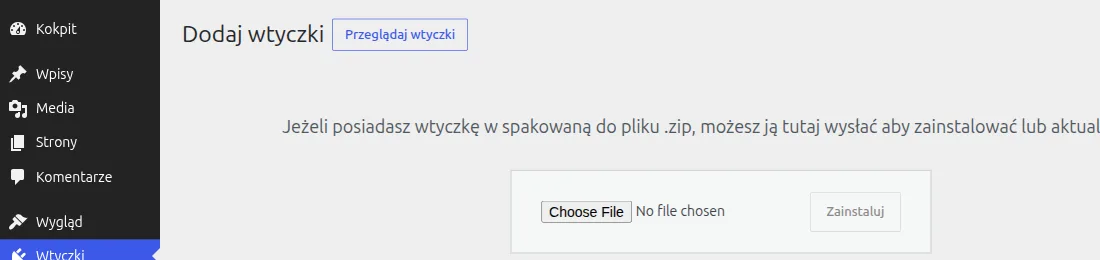
- Wybierz Wtyczki → Dodaj wtyczkę, a potem kliknij przycisk Wyślij wtyczkę na serwer u góry strony.
- Kliknij pole wyboru pliku, wskaż pobrany plik ZIP i kliknij Zainstaluj.
- Po instalacji kliknij Włącz wtyczkę.

Wskazówka
Jeśli WordPress pokazuje błąd „Link, który kliknąłeś, wygasł” albo „Przesłany plik przekracza limit”, Twój hosting ogranicza wielkość wysyłanych plików. Poproś hostingodawcę o zwiększenie limitu albo o wgranie katalogu wtyczki do
wp-content/plugins.
Krok 3: sparuj wtyczkę z domeną
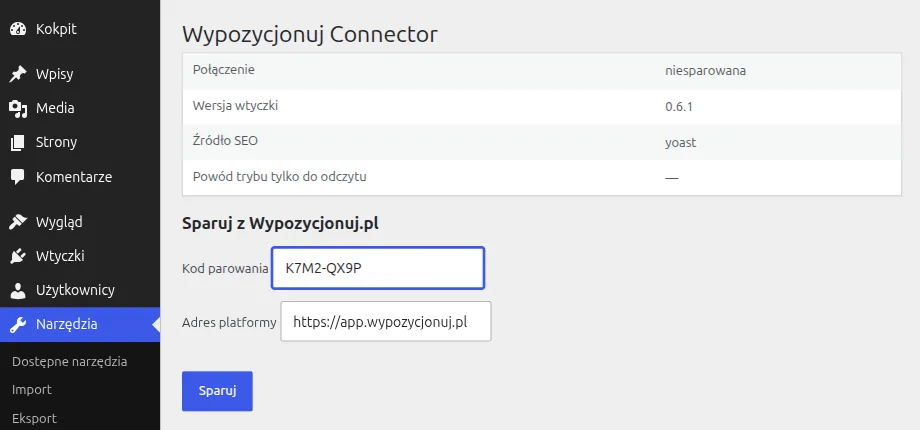
- W panelu Wypozycjonuj.pl, w tym samym kroku konfiguracji, kliknij Nowy kod. Kod ma postać
XXXX-XXXXi jest ważny przez 10 minut. - W WordPressie otwórz Narzędzia → Wypozycjonuj.
- Wklej kod w pole Kod parowania. Pole Adres platformy zostaw bez zmian.
- Kliknij Sparuj. Po chwili zobaczysz komunikat „Strona jest sparowana”, a w panelu Wypozycjonuj.pl krok zmieni się na „gotowe” z wersją WordPressa, wtyczką SEO i listą dostępnych operacji.
Warto zapamiętać
Kod jest jednorazowy. Jeśli minęło 10 minut albo parowanie się nie udało, wygeneruj w panelu nowy kod — poprzedni przestaje wtedy działać.
Parowanie przez WP-CLI
Jeśli masz dostęp do serwera z WP-CLI, możesz sparować stronę jedną komendą. Panel pokazuje ją gotową do skopiowania obok kodu, na przykład:
wp wpz pair K7M2-QX9P --platform=https://app.wypozycjonuj.pl
Co robi wtyczka, a czego nie
Wtyczka nie wykonuje nic sama z siebie. Odpowiada tylko na podpisane żądania z panelu Wypozycjonuj.pl: odczytuje strony i wpisy, a zapisuje wyłącznie zmiany, które zatwierdziłeś (albo które mieszczą się w zgodzie na autopilota). Przed każdym zapisem zachowuje poprzednią wartość, dzięki czemu każdą zmianę cofniesz jednym kliknięciem w panelu.
Na tej samej stronie w WordPressie znajdziesz sekcję Lokalna pauza. Zaznaczenie pola „Wstrzymaj wszystkie zmiany z Wypozycjonuj.pl na tej stronie” natychmiast blokuje zapisy po stronie WordPressa — niezależnie od ustawień w panelu.
Najczęstsze problemy
„Parowanie nie powiodło się” — najczęściej kod wygasł albo został już użyty. Wygeneruj nowy kod i spróbuj ponownie w ciągu 10 minut.
Krok w panelu pokazuje „tylko audyt” — wtyczka działa, ale nie może zapisywać: masz nieobsługiwaną wersję WordPressa lub PHP albo dwie aktywne wtyczki SEO. Panel podaje dokładną przyczynę. Audyt i propozycje działają dalej.
Wtyczka bezpieczeństwa blokuje połączenie — niektóre wtyczki zapory blokują zapytania do REST API WordPressa. Dopuść ścieżkę /wp-json/wypozycjonuj/ albo poproś o pomoc — napisz do nas.
Podsumowanie
Pobierz ZIP z panelu, wgraj go w Wtyczki → Dodaj wtyczkę → Wyślij wtyczkę na serwer, włącz wtyczkę, a w Narzędzia → Wypozycjonuj wklej kod parowania z panelu i kliknij Sparuj.